Domain travelassistant.de kaufen?
Wir ziehen mit dem Projekt
travelassistant.de um.
Sind Sie am Kauf der Domain
travelassistant.de interessiert?
domain@kv-gmbh.de · 0541-91531010
Domain travelassistant.de kaufen?
Wann Dollarzeichen Excel?
Wann Dollarzeichen Excel? In Excel werden Dollarzeichen verwendet, um Zellbezüge absolut zu machen, sodass sie sich beim Kopieren nicht ändern. Dies ist besonders nützlich, wenn man eine Formel auf mehrere Zellen anwenden möchte, aber bestimmte Zellbezüge konstant halten will. Um ein Dollarzeichen in eine Formel einzufügen, kann man entweder die Taste F4 verwenden oder es manuell eingeben. Dollarzeichen sind ein wichtiges Werkzeug in Excel, um sicherzustellen, dass Formeln korrekt funktionieren, unabhängig davon, wie sie kopiert oder verschoben werden. **
Wie schreibt man das Dollarzeichen richtig?
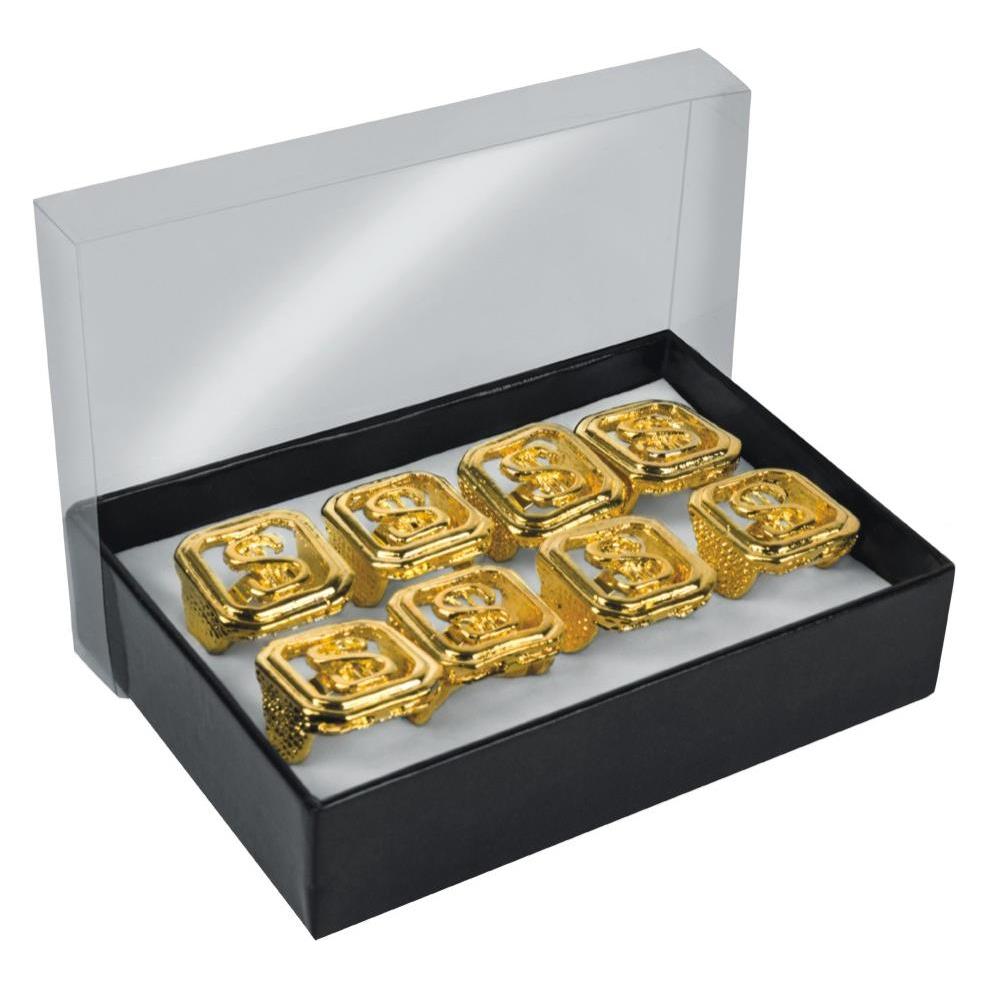
Das Dollarzeichen wird mit einem einfachen Strich nach oben und einem nach unten geschrieben, der sich in der Mitte kreuzt. Es sieht aus wie ein "S" mit zwei senkrechten Strichen. **

Ähnliche Suchbegriffe für Dollarzeichen
Top-Angebote
Produkte zum Begriff Dollarzeichen:
-
Kemna, Nils Alexander: Reiserouten durch Thailand: Reiseplanung, Highlights, InspirationenReiserouten durch Thailand: Reiseplanung, Highlights, Inspirationen , Reiseroutenführer von Reise Know-How , Ladebordwände > Türen, Kofferraumdeckel & Klappen , Auflage: 1. Auflage 2024, Erscheinungsjahr: 20240812, Produktform: Kartoniert, Titel der Reihe: Reise Know-How Reiseführer##, Autoren: Kemna, Nils Alexander~Mosch, Vanessa, Auflage: 24001, Auflage/Ausgabe: 1. Auflage 2024, Seitenzahl/Blattzahl: 408, Keyword: Alexasia; Alexasia Koh Kood; Alexasia Phuket; Alexasia Thailand; Busreise; Chiang Mai; Highlights Thailand; Inspiration Thailand; Khao Sok; Koh Phangan; Koh Samui; Mietwagenrundreise; Reisebuch; Reiseführer Thailand; Reiseführer Thailand 2024; Reiserouten; Reiserouten Thailand; Roadtrip Thailand; Rundreise; Thailand; Thailand Buch; Thailand Reise planen; Thailand Reiseführer; Thailand Reiseführer 2024; Thailand Reiserouten; Thailand Reiseziele; Thailand Roadtrip; Thailand Rundreise; Thailand mit Öffis; Thailand reisen Selbstorganisation; Thailand öffentliche Verkehrsmittel; Travel Guide; Travel Guide Thailand; Zugreise; road trip thailand; Öffis; öffentliche Verkehrsmittel, Fachschema: Thailand / Reiseführer, Kunstreiseführer, Region: Thailand, Warengruppe: TB/Reiseführer/Kunstreiseführer/Asien, Fachkategorie: Reiseführer: Routen & Wege, UNSPSC: 49019900, Warenverzeichnis für die Außenhandelsstatistik: 49019900, Verlag: Reise Know-How Rump GmbH, Verlag: Reise Know-How Rump GmbH, Verlag: Reise Know-How Verlag Peter Rump GmbH, Produktverfügbarkeit: 02, Länge: 206, Breite: 146, Höhe: 16, Gewicht: 586, Produktform: Kartoniert, Genre: Reise, Genre: Reise,25,00 €*Versand: 0,00 €Sichere Weiterleitung zum Anbieter
-
INF Smarte Audio Bluetooth Brille mit KI-Sprachübersetzung - Kompatibel mit SmartphonesDie smarte Audio Bluetooth Brille mit KI-Sprachübersetzung bietet Open Sound Field Audio, Dual-Mikrofon-Geräuschunterdrückung und eine lange Akkulaufzeit. Kompatibel mit Smartphones, bietet diese Brille nahtlose Kommunikation und immersiven Klang. KI-Sprachübersetzung: Erleben Sie nahtlose Kommunikation mit der KI-Sprachübersetzungsfunktion, die 156 Sprachen unterstützt. Diese innovative Technologie ermöglicht die Echtzeit-Sprachübersetzung und wandelt gesprochene Wörter sofort in Text um. Perfekt für internationale Reisen, Geschäftstreffen oder die Verbindung mit Menschen aus verschiedenen Kulturen. Die KI-Funktionalität umfasst auch 156 intelligente KI-Agenten, Vor-Ort-Aufnahme in Text, Simultanübersetzung, automatische Protokollierung von Besprechungen und KI-Fragen und Antworten, alles zugänglich über eine kostenlose, lebenslange APP. Diese smarte Brille ist kompatibel mit verschiedenen Smartphones. Open Sound Field Audio: Genießen Sie ein einzigartiges Audioerlebnis mit der Open Sound Field-Technologie. Diese smarte Audio Bluetooth Brille liefert den Ton direkt an Ihre Ohren, ohne dass Ohrhörer erforderlich sind, sodass Sie Ihre Umgebung wahrnehmen können. Die 14,2-mm-Lautsprecher und der Algorithmus der akustischen Kammerstruktur bieten eine außergewöhnliche Klangqualität mit Echtzeit-Klangfarbenkompensation und Klangverbesserung auf Chipebene. Erleben Sie satte Bässe, klare Höhen und ein immersives Audioerlebnis, kompatibel mit Ihren Lieblingsmusik-Apps auf Ihrem Smartphone. Dual-Mikrofon-Geräuschunterdrückung: Bleiben Sie dank der Dual-Mikrofon-Geräuschunterdrückungstechnologie mit kristallklaren Anrufen in Verbindung. Diese Brille kalibriert und stellt den Klang automatisch wieder her und verwendet Echo-Unterdrückungsalgorithmen, um Ihre Stimme präzise zu erfassen. Egal, ob Sie sich in einer lauten Stadt befinden oder an einem virtuellen Meeting teilnehmen, genießen Sie klare und ununterbrochene Gespräche. Die Brille ist kompatibel mit Bluetooth 6.0 und gewährleistet so eine stabile und effiziente Verbindung mit Ihrem Smartphone für freihändige Anrufe. Spezifikationen: Farbe: Schwarz Abmessungen: Länge: 15,5 cm, Breite: 6 cm, Höhe: 4,3 cm Material: PC + Elektronische Komponenten Kabellose Verbindung: Bluetooth 6.0 Ladezeit: 1,5 h Batteriekapazität: 50 mAh Kommunikationsdistanz: 10 m Kabelloses Protokoll: A2DP/AVDTP/AVRCP/RFCOMM/HFP/HSP/SPP/HID Das Paket beinhaltet: Smarte Audio Bluetooth Brille x 1 Datenkabel x 1 Benutzerhandbuch x 122,29 €*Versand: 0,00 €Sichere Weiterleitung zum Anbieter



-
Was macht das Dollarzeichen in Excel?
Das Dollarzeichen in Excel wird verwendet, um Zellbezüge absolut zu machen. Wenn ein Dollarzeichen vor dem Spaltenbuchstaben steht (z.B. $A$1), bleibt die Spalte beim Kopieren der Formel fixiert. Steht das Dollarzeichen nur vor der Zeilennummer (z.B. A$1), bleibt die Zeile fixiert. Durch die Verwendung von Dollarzeichen können Formeln korrekt kopiert werden, ohne dass sich die Bezugszellen ändern. Dies ist besonders nützlich, wenn man eine Formel auf mehrere Zellen anwenden möchte, aber bestimmte Zellbezüge konstant bleiben sollen. **
-
Wofür dient das Dollarzeichen in Excel?
Das Dollarzeichen in Excel dient dazu, eine absolute Zellbezug zu erstellen. Wenn das Dollarzeichen vor der Spalten- und/oder Zeilennummer steht, bleibt der Bezug auf diese Zelle beim Kopieren oder Verschieben der Formel unverändert. Dadurch können bestimmte Zellbezüge fixiert werden, während andere relativ bleiben. **
-
Was bewirken Dollarzeichen in LibreOffice Calc?
Dollarzeichen in LibreOffice Calc werden verwendet, um Zellbezüge absolut zu machen. Wenn ein Dollarzeichen vor der Spalten- oder Zeilennummer steht, bleibt der Bezug auf diese Spalte oder Zeile fixiert, wenn die Formel kopiert oder verschoben wird. Dies ermöglicht es, bestimmte Zellbezüge in einer Formel beizubehalten, während andere relativ sind. **
-
Wozu dienen die Dollarzeichen in einer Formel?
Die Dollarzeichen in einer Formel dienen dazu, den Bezug auf eine bestimmte Zelle in einer Excel-Tabelle absolut zu machen. Wenn die Dollarzeichen vor der Spalten- und Zeilenbezeichnung stehen, bleibt der Bezug auf diese Zelle unverändert, auch wenn die Formel in andere Zellen kopiert wird. Dadurch können bestimmte Werte in einer Formel fixiert werden. **


Wo finde ich das Dollarzeichen in Excel?
In Excel befindet sich das Dollarzeichen in der Symbolleiste unter dem Reiter "Start". Es wird oft in Formeln verwendet, um Zellbezüge absolut zu machen, sodass sie sich beim Kopieren nicht ändern. Um das Dollarzeichen in eine Formel einzufügen, klickst du einfach an die Stelle, an der du es haben möchtest, und drückst dann auf das Dollarzeichen in der Symbolleiste. Es gibt auch eine Tastenkombination, um das Dollarzeichen einzufügen, nämlich "Strg + Shift + 4". Das Dollarzeichen ist ein nützliches Werkzeug, um sicherzustellen, dass deine Formeln korrekt bleiben, wenn du sie kopierst oder verschiebst. **
Wie setze ich das Dollarzeichen in Excel?
Um das Dollarzeichen in Excel zu setzen, musst du es entweder manuell eingeben, indem du die Taste "Shift" und die Taste "4" drückst, oder du kannst die Währungsformatierungsfunktion verwenden, um das Dollarzeichen automatisch hinzuzufügen. Wähle dazu die Zellen aus, die du formatieren möchtest, klicke mit der rechten Maustaste und wähle "Zellen formatieren". Wähle dann die Kategorie "Währung" aus und wähle das gewünschte Währungssymbol aus, in diesem Fall das Dollarzeichen. **
Top-Angebote
Produkte zum Begriff Dollarzeichen:
-
Kemna, Nils Alexander: Reiserouten durch Thailand: Reiseplanung, Highlights, InspirationenReiserouten durch Thailand: Reiseplanung, Highlights, Inspirationen , Reiseroutenführer von Reise Know-How , Ladebordwände > Türen, Kofferraumdeckel & Klappen , Auflage: 1. Auflage 2024, Erscheinungsjahr: 20240812, Produktform: Kartoniert, Titel der Reihe: Reise Know-How Reiseführer##, Autoren: Kemna, Nils Alexander~Mosch, Vanessa, Auflage: 24001, Auflage/Ausgabe: 1. Auflage 2024, Seitenzahl/Blattzahl: 408, Keyword: Alexasia; Alexasia Koh Kood; Alexasia Phuket; Alexasia Thailand; Busreise; Chiang Mai; Highlights Thailand; Inspiration Thailand; Khao Sok; Koh Phangan; Koh Samui; Mietwagenrundreise; Reisebuch; Reiseführer Thailand; Reiseführer Thailand 2024; Reiserouten; Reiserouten Thailand; Roadtrip Thailand; Rundreise; Thailand; Thailand Buch; Thailand Reise planen; Thailand Reiseführer; Thailand Reiseführer 2024; Thailand Reiserouten; Thailand Reiseziele; Thailand Roadtrip; Thailand Rundreise; Thailand mit Öffis; Thailand reisen Selbstorganisation; Thailand öffentliche Verkehrsmittel; Travel Guide; Travel Guide Thailand; Zugreise; road trip thailand; Öffis; öffentliche Verkehrsmittel, Fachschema: Thailand / Reiseführer, Kunstreiseführer, Region: Thailand, Warengruppe: TB/Reiseführer/Kunstreiseführer/Asien, Fachkategorie: Reiseführer: Routen & Wege, UNSPSC: 49019900, Warenverzeichnis für die Außenhandelsstatistik: 49019900, Verlag: Reise Know-How Rump GmbH, Verlag: Reise Know-How Rump GmbH, Verlag: Reise Know-How Verlag Peter Rump GmbH, Produktverfügbarkeit: 02, Länge: 206, Breite: 146, Höhe: 16, Gewicht: 586, Produktform: Kartoniert, Genre: Reise, Genre: Reise,25,00 €*Versand: 0,00 €Sichere Weiterleitung zum Anbieter
-
Wann Dollarzeichen Excel?
Wann Dollarzeichen Excel? In Excel werden Dollarzeichen verwendet, um Zellbezüge absolut zu machen, sodass sie sich beim Kopieren nicht ändern. Dies ist besonders nützlich, wenn man eine Formel auf mehrere Zellen anwenden möchte, aber bestimmte Zellbezüge konstant halten will. Um ein Dollarzeichen in eine Formel einzufügen, kann man entweder die Taste F4 verwenden oder es manuell eingeben. Dollarzeichen sind ein wichtiges Werkzeug in Excel, um sicherzustellen, dass Formeln korrekt funktionieren, unabhängig davon, wie sie kopiert oder verschoben werden. **
-
Wie schreibt man das Dollarzeichen richtig?
Das Dollarzeichen wird mit einem einfachen Strich nach oben und einem nach unten geschrieben, der sich in der Mitte kreuzt. Es sieht aus wie ein "S" mit zwei senkrechten Strichen. **
-
Was macht das Dollarzeichen in Excel?
Das Dollarzeichen in Excel wird verwendet, um Zellbezüge absolut zu machen. Wenn ein Dollarzeichen vor dem Spaltenbuchstaben steht (z.B. $A$1), bleibt die Spalte beim Kopieren der Formel fixiert. Steht das Dollarzeichen nur vor der Zeilennummer (z.B. A$1), bleibt die Zeile fixiert. Durch die Verwendung von Dollarzeichen können Formeln korrekt kopiert werden, ohne dass sich die Bezugszellen ändern. Dies ist besonders nützlich, wenn man eine Formel auf mehrere Zellen anwenden möchte, aber bestimmte Zellbezüge konstant bleiben sollen. **
-
Wofür dient das Dollarzeichen in Excel?
Das Dollarzeichen in Excel dient dazu, eine absolute Zellbezug zu erstellen. Wenn das Dollarzeichen vor der Spalten- und/oder Zeilennummer steht, bleibt der Bezug auf diese Zelle beim Kopieren oder Verschieben der Formel unverändert. Dadurch können bestimmte Zellbezüge fixiert werden, während andere relativ bleiben. **
Ähnliche Suchbegriffe für Dollarzeichen
-
INF Smarte Audio Bluetooth Brille mit KI-Sprachübersetzung - Kompatibel mit SmartphonesDie smarte Audio Bluetooth Brille mit KI-Sprachübersetzung bietet Open Sound Field Audio, Dual-Mikrofon-Geräuschunterdrückung und eine lange Akkulaufzeit. Kompatibel mit Smartphones, bietet diese Brille nahtlose Kommunikation und immersiven Klang. KI-Sprachübersetzung: Erleben Sie nahtlose Kommunikation mit der KI-Sprachübersetzungsfunktion, die 156 Sprachen unterstützt. Diese innovative Technologie ermöglicht die Echtzeit-Sprachübersetzung und wandelt gesprochene Wörter sofort in Text um. Perfekt für internationale Reisen, Geschäftstreffen oder die Verbindung mit Menschen aus verschiedenen Kulturen. Die KI-Funktionalität umfasst auch 156 intelligente KI-Agenten, Vor-Ort-Aufnahme in Text, Simultanübersetzung, automatische Protokollierung von Besprechungen und KI-Fragen und Antworten, alles zugänglich über eine kostenlose, lebenslange APP. Diese smarte Brille ist kompatibel mit verschiedenen Smartphones. Open Sound Field Audio: Genießen Sie ein einzigartiges Audioerlebnis mit der Open Sound Field-Technologie. Diese smarte Audio Bluetooth Brille liefert den Ton direkt an Ihre Ohren, ohne dass Ohrhörer erforderlich sind, sodass Sie Ihre Umgebung wahrnehmen können. Die 14,2-mm-Lautsprecher und der Algorithmus der akustischen Kammerstruktur bieten eine außergewöhnliche Klangqualität mit Echtzeit-Klangfarbenkompensation und Klangverbesserung auf Chipebene. Erleben Sie satte Bässe, klare Höhen und ein immersives Audioerlebnis, kompatibel mit Ihren Lieblingsmusik-Apps auf Ihrem Smartphone. Dual-Mikrofon-Geräuschunterdrückung: Bleiben Sie dank der Dual-Mikrofon-Geräuschunterdrückungstechnologie mit kristallklaren Anrufen in Verbindung. Diese Brille kalibriert und stellt den Klang automatisch wieder her und verwendet Echo-Unterdrückungsalgorithmen, um Ihre Stimme präzise zu erfassen. Egal, ob Sie sich in einer lauten Stadt befinden oder an einem virtuellen Meeting teilnehmen, genießen Sie klare und ununterbrochene Gespräche. Die Brille ist kompatibel mit Bluetooth 6.0 und gewährleistet so eine stabile und effiziente Verbindung mit Ihrem Smartphone für freihändige Anrufe. Spezifikationen: Farbe: Schwarz Abmessungen: Länge: 15,5 cm, Breite: 6 cm, Höhe: 4,3 cm Material: PC + Elektronische Komponenten Kabellose Verbindung: Bluetooth 6.0 Ladezeit: 1,5 h Batteriekapazität: 50 mAh Kommunikationsdistanz: 10 m Kabelloses Protokoll: A2DP/AVDTP/AVRCP/RFCOMM/HFP/HSP/SPP/HID Das Paket beinhaltet: Smarte Audio Bluetooth Brille x 1 Datenkabel x 1 Benutzerhandbuch x 122,29 €*Versand: 0,00 €Sichere Weiterleitung zum Anbieter
-
Was bewirken Dollarzeichen in LibreOffice Calc?
Dollarzeichen in LibreOffice Calc werden verwendet, um Zellbezüge absolut zu machen. Wenn ein Dollarzeichen vor der Spalten- oder Zeilennummer steht, bleibt der Bezug auf diese Spalte oder Zeile fixiert, wenn die Formel kopiert oder verschoben wird. Dies ermöglicht es, bestimmte Zellbezüge in einer Formel beizubehalten, während andere relativ sind. **
-
Wozu dienen die Dollarzeichen in einer Formel?
Die Dollarzeichen in einer Formel dienen dazu, den Bezug auf eine bestimmte Zelle in einer Excel-Tabelle absolut zu machen. Wenn die Dollarzeichen vor der Spalten- und Zeilenbezeichnung stehen, bleibt der Bezug auf diese Zelle unverändert, auch wenn die Formel in andere Zellen kopiert wird. Dadurch können bestimmte Werte in einer Formel fixiert werden. **
-
Wo finde ich das Dollarzeichen in Excel?
In Excel befindet sich das Dollarzeichen in der Symbolleiste unter dem Reiter "Start". Es wird oft in Formeln verwendet, um Zellbezüge absolut zu machen, sodass sie sich beim Kopieren nicht ändern. Um das Dollarzeichen in eine Formel einzufügen, klickst du einfach an die Stelle, an der du es haben möchtest, und drückst dann auf das Dollarzeichen in der Symbolleiste. Es gibt auch eine Tastenkombination, um das Dollarzeichen einzufügen, nämlich "Strg + Shift + 4". Das Dollarzeichen ist ein nützliches Werkzeug, um sicherzustellen, dass deine Formeln korrekt bleiben, wenn du sie kopierst oder verschiebst. **
-
Wie setze ich das Dollarzeichen in Excel?
Um das Dollarzeichen in Excel zu setzen, musst du es entweder manuell eingeben, indem du die Taste "Shift" und die Taste "4" drückst, oder du kannst die Währungsformatierungsfunktion verwenden, um das Dollarzeichen automatisch hinzuzufügen. Wähle dazu die Zellen aus, die du formatieren möchtest, klicke mit der rechten Maustaste und wähle "Zellen formatieren". Wähle dann die Kategorie "Währung" aus und wähle das gewünschte Währungssymbol aus, in diesem Fall das Dollarzeichen. **
* Alle Preise verstehen sich inklusive der gesetzlichen Mehrwertsteuer und ggf. zuzüglich Versandkosten. Die Angebotsinformationen basieren auf den Angaben des jeweiligen Shops und werden über automatisierte Prozesse aktualisiert. Eine Aktualisierung in Echtzeit findet nicht statt, so dass es im Einzelfall zu Abweichungen kommen kann. ** Hinweis: Teile dieses Inhalts wurden von KI erstellt.