Domain travelassistant.de kaufen?
Wir ziehen mit dem Projekt
travelassistant.de um.
Sind Sie am Kauf der Domain
travelassistant.de interessiert?
domain@kv-gmbh.de · 0541-91531010
Domain travelassistant.de kaufen?
Wie folienmaster übernehmen?
Um Folienmaster zu übernehmen, öffnen Sie zunächst die Präsentation, die den gewünschten Folienmaster enthält. Gehen Sie dann zum Register "Ansicht" und wählen Sie "Folienmaster" aus. Nun können Sie den gewünschten Folienmaster auswählen und auf "Übernehmen" klicken. Dadurch wird der ausgewählte Folienmaster auf alle Folien in Ihrer Präsentation angewendet. Vergessen Sie nicht, Ihre Änderungen zu speichern, bevor Sie die Präsentation schließen. **
Was ist der folienmaster?
Der Folienmaster ist eine Funktion in Präsentationsprogrammen wie Microsoft PowerPoint oder Google Slides, die es ermöglicht, das Design und Layout aller Folien in einer Präsentation zentral zu steuern. Auf dem Folienmaster können Elemente wie Hintergrundfarben, Schriftarten, Logos und Platzhalter für Text und Bilder festgelegt werden. Änderungen, die auf dem Folienmaster vorgenommen werden, werden automatisch auf alle Folien in der Präsentation übertragen. Dies erleichtert die Konsistenz im Design und spart Zeit bei der Gestaltung von Präsentationen. Der Folienmaster kann auch dazu verwendet werden, um Präsentationen ein einheitliches Erscheinungsbild zu verleihen und das Branding eines Unternehmens oder einer Organisation zu stärken. **


Ähnliche Suchbegriffe für Folienmaster
Top-Angebote
Produkte zum Begriff Folienmaster:
-
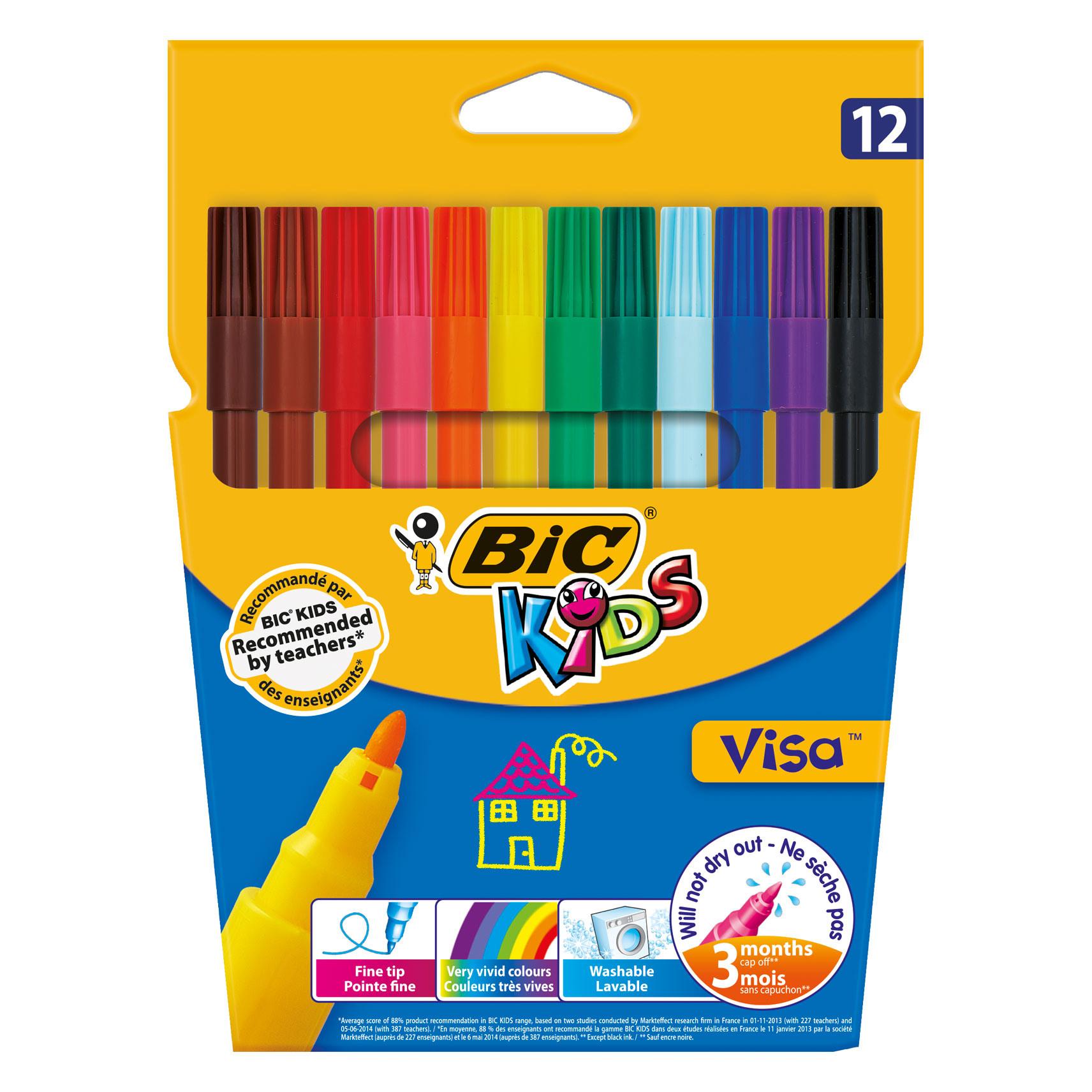
Bic, Malstifte, Kids Visa, 288st. (288x)Die BIC Kids Visa Filzstifte sind eine umfangreiche Sammlung von 288 hochwertigen Malstiften, die sich ideal für kreative Projekte und künstlerische Ausdrucksformen eignen. Mit einer feinen Spitze von 1,6 mm ermöglichen diese Marker präzise Linien und detaillierte Zeichnungen. Die Stifte sind in einer Vielzahl von lebendigen Farben erhältlich, die das kreative Potenzial von Kindern anregen und ihre Fantasie beflügeln. Hergestellt in Südafrika, sind diese Filzstifte in einem praktischen Kartonetui verpackt, das eine einfache Aufbewahrung und Organisation ermöglicht. Die Länge jedes Stifts beträgt 14,5 cm, was sie handlich und leicht zu bedienen macht. Die BIC Kids Visa Filzstifte sind nicht nur für den Einsatz in der Schule geeignet, sondern auch für Freizeitaktivitäten und Bastelprojekte zu Hause. Sie fördern die Kreativität und helfen Kindern, ihre künstlerischen Fähigkeiten zu entwickeln. Diese umfangreiche Auswahl an Farben und die hohe Qualität der Stifte machen sie zu einer ausgezeichneten Wahl für alle, die Freude am Zeichnen und Malen haben.98,06 €*Versand: 0,00 €Sichere Weiterleitung zum Anbieter



-
Wie ändere ich den folienmaster?
Um den Folienmaster in PowerPoint zu ändern, klicke auf die Registerkarte "Ansicht" und wähle dort "Folienmaster" aus. Dort kannst du das Layout, die Schriftarten, Farben und Hintergründe für alle Folien in deiner Präsentation anpassen. Du kannst auch neue Platzhalter hinzufügen oder bestehende löschen. Vergiss nicht, nachdem du deine Änderungen vorgenommen hast, den Folienmaster zu speichern, damit sie auf alle Folien in deiner Präsentation angewendet werden. **
-
Wo finde ich den folienmaster?
Der Folienmaster ist in den meisten Präsentationsprogrammen wie Microsoft PowerPoint oder Google Slides in der Menüleiste oben zu finden. Du kannst auf den Reiter "Ansicht" klicken und dort die Option "Folienmaster" auswählen. Alternativ kannst du auch auf das Symbol für den Folienmaster in der Symbolleiste klicken, falls es dort angezeigt wird. Der Folienmaster ermöglicht es dir, das Design und Layout deiner Präsentation global zu ändern, indem du Einstellungen für Schriftarten, Farben, Hintergründe und Platzhalter festlegst. Wenn du den Folienmaster nicht finden kannst, kannst du auch in der Hilfe-Funktion des Programms nach "Folienmaster" suchen, um genaue Anweisungen zu erhalten. **
-
Wie kann ich folienmaster ändern?
Um den Folienmaster in PowerPoint zu ändern, musst du zuerst auf die Registerkarte "Ansicht" klicken. Dort findest du die Option "Folienmaster". Wenn du darauf klickst, öffnet sich der Folienmaster, in dem du das Layout und das Design der Folien anpassen kannst. Du kannst die Platzierung von Text, Grafiken und anderen Elementen ändern, Hintergrundbilder hinzufügen oder entfernen und Farben und Schriftarten anpassen. Nachdem du deine Änderungen vorgenommen hast, kannst du den Folienmaster speichern und auf alle Folien in deiner Präsentation anwenden. **
-
Für was ist der folienmaster?
Der Folienmaster in Präsentationsprogrammen wie PowerPoint oder Keynote dient dazu, das Design und Layout aller Folien in einer Präsentation einheitlich zu gestalten. Auf dem Folienmaster können Elemente wie Hintergrundfarben, Schriftarten, Logos und Platzhalter für Text und Bilder festgelegt werden. Dies ermöglicht es, schnell und einfach eine konsistente und professionelle Präsentation zu erstellen, ohne jedes einzelne Slide individuell gestalten zu müssen. Durch die Verwendung des Folienmasters wird auch sichergestellt, dass Änderungen am Design der Präsentation einfach und effizient umgesetzt werden können, da sie automatisch auf alle Folien übertragen werden. Insgesamt erleichtert der Folienmaster die Gestaltung und Bearbeitung von Präsentationen und sorgt für ein ansprechendes und professionelles Erscheinungsbild. **

Wo ist der folienmaster PowerPoint?
Der Folienmaster in PowerPoint befindet sich normalerweise im Register "Ansicht" oben in der Menüleiste. Wenn du auf "Ansicht" klickst, erscheint ein Dropdown-Menü, in dem du die Option "Folienmaster" auswählen kannst. Alternativ kannst du auch die Tastenkombination "Alt + Shift + M" verwenden, um direkt zum Folienmaster zu gelangen. Dort kannst du das Layout und das Design deiner Folien anpassen, um ein konsistentes Erscheinungsbild für deine Präsentation zu erstellen. Hast du noch weitere Fragen dazu? **
Wie arbeitet man mit einem folienmaster?
Um mit einem Folienmaster zu arbeiten, öffnen Sie zuerst Ihre Präsentation und gehen dann zum Register "Ansicht". Dort wählen Sie die Option "Folienmaster" aus. Im Folienmaster können Sie das Layout und das Design Ihrer Folien anpassen, wie z.B. Hintergrundfarben, Schriftarten und Platzhalter für Text und Bilder. Sie können auch Platzhalter hinzufügen, verschieben oder löschen, um das Erscheinungsbild Ihrer Präsentation zu gestalten. Nachdem Sie Ihre Änderungen vorgenommen haben, können Sie den Folienmaster speichern und Ihre Präsentation mit dem neuen Design verwenden. **
Top-Angebote
Produkte zum Begriff Folienmaster:
-
Webinarvideo: PowerPoint-Workshop 2/4 - Der FolienmasterEine Aufzeichnung des Webinars "PowerPoint Workshop - Der Folienmaster" mit Thomas Dettweiler. Teil 2/4 - Der Folienmaster: Präsentieren Sie im eigenen CI - Erstellen Sie in PowerPoint eigene Vorlagen und Designs. In diesem Webinar zeigen wir Ihnen, wie Sie die einzelnen Folien nach Ihren Ideen/Vorgaben gestalten bzw. erstellen können. Wir entwickeln neue Schablonen, die Sie in Ihren Vortrag einbauen können, zeigen Ihnen die Macht und Möglichkeiten des Folienmasters. Kennt man die Möglichkeiten dieser PowerPoint-Funktion können Sie eine komplette Präsentation mit wenigen Mausklicks komplett umgestalten und modernisieren. Weitere Inhalte Das Grundprinzip Folienmaster Änderung der Standardlayouts (Größe und Position der Platzhalter, Schriftart, Schriftfarbe, Aufzählungszeichen, Fußzeile etc.) Erstellung einer eigenen neuen Schablone/Layout Erstellung eines kompletten Schab...19,00 €*Versand: 0,00 €Sichere Weiterleitung zum Anbieter
-
INF Smarte Audio Bluetooth Brille mit KI-Sprachübersetzung - Kompatibel mit SmartphonesDie smarte Audio Bluetooth Brille mit KI-Sprachübersetzung bietet Open Sound Field Audio, Dual-Mikrofon-Geräuschunterdrückung und eine lange Akkulaufzeit. Kompatibel mit Smartphones, bietet diese Brille nahtlose Kommunikation und immersiven Klang. KI-Sprachübersetzung: Erleben Sie nahtlose Kommunikation mit der KI-Sprachübersetzungsfunktion, die 156 Sprachen unterstützt. Diese innovative Technologie ermöglicht die Echtzeit-Sprachübersetzung und wandelt gesprochene Wörter sofort in Text um. Perfekt für internationale Reisen, Geschäftstreffen oder die Verbindung mit Menschen aus verschiedenen Kulturen. Die KI-Funktionalität umfasst auch 156 intelligente KI-Agenten, Vor-Ort-Aufnahme in Text, Simultanübersetzung, automatische Protokollierung von Besprechungen und KI-Fragen und Antworten, alles zugänglich über eine kostenlose, lebenslange APP. Diese smarte Brille ist kompatibel mit verschiedenen Smartphones. Open Sound Field Audio: Genießen Sie ein einzigartiges Audioerlebnis mit der Open Sound Field-Technologie. Diese smarte Audio Bluetooth Brille liefert den Ton direkt an Ihre Ohren, ohne dass Ohrhörer erforderlich sind, sodass Sie Ihre Umgebung wahrnehmen können. Die 14,2-mm-Lautsprecher und der Algorithmus der akustischen Kammerstruktur bieten eine außergewöhnliche Klangqualität mit Echtzeit-Klangfarbenkompensation und Klangverbesserung auf Chipebene. Erleben Sie satte Bässe, klare Höhen und ein immersives Audioerlebnis, kompatibel mit Ihren Lieblingsmusik-Apps auf Ihrem Smartphone. Dual-Mikrofon-Geräuschunterdrückung: Bleiben Sie dank der Dual-Mikrofon-Geräuschunterdrückungstechnologie mit kristallklaren Anrufen in Verbindung. Diese Brille kalibriert und stellt den Klang automatisch wieder her und verwendet Echo-Unterdrückungsalgorithmen, um Ihre Stimme präzise zu erfassen. Egal, ob Sie sich in einer lauten Stadt befinden oder an einem virtuellen Meeting teilnehmen, genießen Sie klare und ununterbrochene Gespräche. Die Brille ist kompatibel mit Bluetooth 6.0 und gewährleistet so eine stabile und effiziente Verbindung mit Ihrem Smartphone für freihändige Anrufe. Spezifikationen: Farbe: Schwarz Abmessungen: Länge: 15,5 cm, Breite: 6 cm, Höhe: 4,3 cm Material: PC + Elektronische Komponenten Kabellose Verbindung: Bluetooth 6.0 Ladezeit: 1,5 h Batteriekapazität: 50 mAh Kommunikationsdistanz: 10 m Kabelloses Protokoll: A2DP/AVDTP/AVRCP/RFCOMM/HFP/HSP/SPP/HID Das Paket beinhaltet: Smarte Audio Bluetooth Brille x 1 Datenkabel x 1 Benutzerhandbuch x 122,29 €*Versand: 0,00 €Sichere Weiterleitung zum Anbieter
-
Wie folienmaster übernehmen?
Um Folienmaster zu übernehmen, öffnen Sie zunächst die Präsentation, die den gewünschten Folienmaster enthält. Gehen Sie dann zum Register "Ansicht" und wählen Sie "Folienmaster" aus. Nun können Sie den gewünschten Folienmaster auswählen und auf "Übernehmen" klicken. Dadurch wird der ausgewählte Folienmaster auf alle Folien in Ihrer Präsentation angewendet. Vergessen Sie nicht, Ihre Änderungen zu speichern, bevor Sie die Präsentation schließen. **
-
Was ist der folienmaster?
Der Folienmaster ist eine Funktion in Präsentationsprogrammen wie Microsoft PowerPoint oder Google Slides, die es ermöglicht, das Design und Layout aller Folien in einer Präsentation zentral zu steuern. Auf dem Folienmaster können Elemente wie Hintergrundfarben, Schriftarten, Logos und Platzhalter für Text und Bilder festgelegt werden. Änderungen, die auf dem Folienmaster vorgenommen werden, werden automatisch auf alle Folien in der Präsentation übertragen. Dies erleichtert die Konsistenz im Design und spart Zeit bei der Gestaltung von Präsentationen. Der Folienmaster kann auch dazu verwendet werden, um Präsentationen ein einheitliches Erscheinungsbild zu verleihen und das Branding eines Unternehmens oder einer Organisation zu stärken. **
-
Wie ändere ich den folienmaster?
Um den Folienmaster in PowerPoint zu ändern, klicke auf die Registerkarte "Ansicht" und wähle dort "Folienmaster" aus. Dort kannst du das Layout, die Schriftarten, Farben und Hintergründe für alle Folien in deiner Präsentation anpassen. Du kannst auch neue Platzhalter hinzufügen oder bestehende löschen. Vergiss nicht, nachdem du deine Änderungen vorgenommen hast, den Folienmaster zu speichern, damit sie auf alle Folien in deiner Präsentation angewendet werden. **
-
Wo finde ich den folienmaster?
Der Folienmaster ist in den meisten Präsentationsprogrammen wie Microsoft PowerPoint oder Google Slides in der Menüleiste oben zu finden. Du kannst auf den Reiter "Ansicht" klicken und dort die Option "Folienmaster" auswählen. Alternativ kannst du auch auf das Symbol für den Folienmaster in der Symbolleiste klicken, falls es dort angezeigt wird. Der Folienmaster ermöglicht es dir, das Design und Layout deiner Präsentation global zu ändern, indem du Einstellungen für Schriftarten, Farben, Hintergründe und Platzhalter festlegst. Wenn du den Folienmaster nicht finden kannst, kannst du auch in der Hilfe-Funktion des Programms nach "Folienmaster" suchen, um genaue Anweisungen zu erhalten. **
Ähnliche Suchbegriffe für Folienmaster
-
Bic, Malstifte, Kids Visa, 288st. (288x)Die BIC Kids Visa Filzstifte sind eine umfangreiche Sammlung von 288 hochwertigen Malstiften, die sich ideal für kreative Projekte und künstlerische Ausdrucksformen eignen. Mit einer feinen Spitze von 1,6 mm ermöglichen diese Marker präzise Linien und detaillierte Zeichnungen. Die Stifte sind in einer Vielzahl von lebendigen Farben erhältlich, die das kreative Potenzial von Kindern anregen und ihre Fantasie beflügeln. Hergestellt in Südafrika, sind diese Filzstifte in einem praktischen Kartonetui verpackt, das eine einfache Aufbewahrung und Organisation ermöglicht. Die Länge jedes Stifts beträgt 14,5 cm, was sie handlich und leicht zu bedienen macht. Die BIC Kids Visa Filzstifte sind nicht nur für den Einsatz in der Schule geeignet, sondern auch für Freizeitaktivitäten und Bastelprojekte zu Hause. Sie fördern die Kreativität und helfen Kindern, ihre künstlerischen Fähigkeiten zu entwickeln. Diese umfangreiche Auswahl an Farben und die hohe Qualität der Stifte machen sie zu einer ausgezeichneten Wahl für alle, die Freude am Zeichnen und Malen haben.98,06 €*Versand: 0,00 €Sichere Weiterleitung zum Anbieter
-
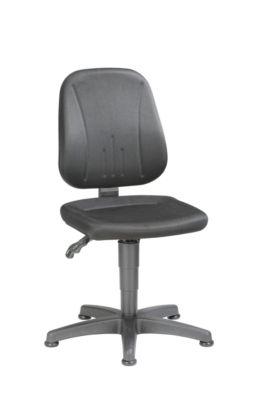
Arbeitsdrehstuhl Unitec, Stoffpolster, Gleiter, Visa schwarzDieser Arbeitsstuhl ist ein günstiges Einstiegsmodell für richtiges Sitzen in der Produktion. Die Rückenlehne ist im Sitzen höhenverstellbar, die Permanentkontakt-Rückenlehne folgt ohne Verzögerungen allen Oberkörperbewegungen. * Höhenverstellung mittels Gasfeder * Beständig gegen Schmutz, leichte Säuren und Laugen sowie gegen mechanische Einwirkungen. * Kunststoff-Fußkreuz mit abriebfesten Kunststoff-Bodengleitern * Sitzbreite: 430 mm * Sitztiefe: 410 mm * Rückenlehnenbreite: 440 * Rückenlehnenhöhe: 340 mm bzw. 380 mm * Sitzhöhenverstellung: 440 - 620 mm * GS-geprüft * DIN 68877 * 5 Jahre Garantie272,51 €*Versand: 5,89 €Sichere Weiterleitung zum Anbieter
-
Kemna, Nils Alexander: Reiserouten durch Thailand: Reiseplanung, Highlights, InspirationenReiserouten durch Thailand: Reiseplanung, Highlights, Inspirationen , Reiseroutenführer von Reise Know-How , Ladebordwände > Türen, Kofferraumdeckel & Klappen , Auflage: 1. Auflage 2024, Erscheinungsjahr: 20240812, Produktform: Kartoniert, Titel der Reihe: Reise Know-How Reiseführer##, Autoren: Kemna, Nils Alexander~Mosch, Vanessa, Auflage: 24001, Auflage/Ausgabe: 1. Auflage 2024, Seitenzahl/Blattzahl: 408, Keyword: Alexasia; Alexasia Koh Kood; Alexasia Phuket; Alexasia Thailand; Busreise; Chiang Mai; Highlights Thailand; Inspiration Thailand; Khao Sok; Koh Phangan; Koh Samui; Mietwagenrundreise; Reisebuch; Reiseführer Thailand; Reiseführer Thailand 2024; Reiserouten; Reiserouten Thailand; Roadtrip Thailand; Rundreise; Thailand; Thailand Buch; Thailand Reise planen; Thailand Reiseführer; Thailand Reiseführer 2024; Thailand Reiserouten; Thailand Reiseziele; Thailand Roadtrip; Thailand Rundreise; Thailand mit Öffis; Thailand reisen Selbstorganisation; Thailand öffentliche Verkehrsmittel; Travel Guide; Travel Guide Thailand; Zugreise; road trip thailand; Öffis; öffentliche Verkehrsmittel, Fachschema: Thailand / Reiseführer, Kunstreiseführer, Region: Thailand, Warengruppe: TB/Reiseführer/Kunstreiseführer/Asien, Fachkategorie: Reiseführer: Routen & Wege, UNSPSC: 49019900, Warenverzeichnis für die Außenhandelsstatistik: 49019900, Verlag: Reise Know-How Rump GmbH, Verlag: Reise Know-How Rump GmbH, Verlag: Reise Know-How Verlag Peter Rump GmbH, Produktverfügbarkeit: 02, Länge: 206, Breite: 146, Höhe: 16, Gewicht: 586, Produktform: Kartoniert, Genre: Reise, Genre: Reise,25,00 €*Versand: 0,00 €Sichere Weiterleitung zum Anbieter
-
Wie kann ich folienmaster ändern?
Um den Folienmaster in PowerPoint zu ändern, musst du zuerst auf die Registerkarte "Ansicht" klicken. Dort findest du die Option "Folienmaster". Wenn du darauf klickst, öffnet sich der Folienmaster, in dem du das Layout und das Design der Folien anpassen kannst. Du kannst die Platzierung von Text, Grafiken und anderen Elementen ändern, Hintergrundbilder hinzufügen oder entfernen und Farben und Schriftarten anpassen. Nachdem du deine Änderungen vorgenommen hast, kannst du den Folienmaster speichern und auf alle Folien in deiner Präsentation anwenden. **
-
Für was ist der folienmaster?
Der Folienmaster in Präsentationsprogrammen wie PowerPoint oder Keynote dient dazu, das Design und Layout aller Folien in einer Präsentation einheitlich zu gestalten. Auf dem Folienmaster können Elemente wie Hintergrundfarben, Schriftarten, Logos und Platzhalter für Text und Bilder festgelegt werden. Dies ermöglicht es, schnell und einfach eine konsistente und professionelle Präsentation zu erstellen, ohne jedes einzelne Slide individuell gestalten zu müssen. Durch die Verwendung des Folienmasters wird auch sichergestellt, dass Änderungen am Design der Präsentation einfach und effizient umgesetzt werden können, da sie automatisch auf alle Folien übertragen werden. Insgesamt erleichtert der Folienmaster die Gestaltung und Bearbeitung von Präsentationen und sorgt für ein ansprechendes und professionelles Erscheinungsbild. **
-
Wo ist der folienmaster PowerPoint?
Der Folienmaster in PowerPoint befindet sich normalerweise im Register "Ansicht" oben in der Menüleiste. Wenn du auf "Ansicht" klickst, erscheint ein Dropdown-Menü, in dem du die Option "Folienmaster" auswählen kannst. Alternativ kannst du auch die Tastenkombination "Alt + Shift + M" verwenden, um direkt zum Folienmaster zu gelangen. Dort kannst du das Layout und das Design deiner Folien anpassen, um ein konsistentes Erscheinungsbild für deine Präsentation zu erstellen. Hast du noch weitere Fragen dazu? **
-
Wie arbeitet man mit einem folienmaster?
Um mit einem Folienmaster zu arbeiten, öffnen Sie zuerst Ihre Präsentation und gehen dann zum Register "Ansicht". Dort wählen Sie die Option "Folienmaster" aus. Im Folienmaster können Sie das Layout und das Design Ihrer Folien anpassen, wie z.B. Hintergrundfarben, Schriftarten und Platzhalter für Text und Bilder. Sie können auch Platzhalter hinzufügen, verschieben oder löschen, um das Erscheinungsbild Ihrer Präsentation zu gestalten. Nachdem Sie Ihre Änderungen vorgenommen haben, können Sie den Folienmaster speichern und Ihre Präsentation mit dem neuen Design verwenden. **
* Alle Preise verstehen sich inklusive der gesetzlichen Mehrwertsteuer und ggf. zuzüglich Versandkosten. Die Angebotsinformationen basieren auf den Angaben des jeweiligen Shops und werden über automatisierte Prozesse aktualisiert. Eine Aktualisierung in Echtzeit findet nicht statt, so dass es im Einzelfall zu Abweichungen kommen kann. ** Hinweis: Teile dieses Inhalts wurden von KI erstellt.