Domain travelassistant.de kaufen?
Wir ziehen mit dem Projekt
travelassistant.de um.
Sind Sie am Kauf der Domain
travelassistant.de interessiert?
domain@kv-gmbh.de · 0541-91531010
Domain travelassistant.de kaufen?
Warum funktioniert Snipping Tool nicht?
Warum funktioniert Snipping Tool nicht? Gibt es eine Fehlermeldung, die angezeigt wird? Hast du versucht, das Programm neu zu starten oder deinen Computer neu zu starten? Möglicherweise liegt das Problem an fehlenden Berechtigungen oder an einer beschädigten Datei. Hast du die neueste Version des Snipping Tools installiert? **
Wie installiere ich Snipping Tool?
Um das Snipping Tool auf einem Windows-Computer zu installieren, müssen Sie zuerst sicherstellen, dass es nicht bereits auf Ihrem System vorhanden ist. Geben Sie dazu "Snipping Tool" in die Windows-Suchleiste ein. Wenn es nicht gefunden wird, können Sie es über die Systemsteuerung unter "Programme und Funktionen" installieren. Klicken Sie auf "Windows-Funktionen aktivieren oder deaktivieren" und suchen Sie nach dem Snipping Tool. Aktivieren Sie das Kontrollkästchen neben dem Snipping Tool und klicken Sie auf "OK". Das Snipping Tool sollte nun auf Ihrem Computer installiert sein und kann über die Windows-Suche oder das Startmenü geöffnet werden. **


Ähnliche Suchbegriffe für Snipping
Top-Angebote
Produkte zum Begriff Snipping:



-
Wie öffne ich das Snipping Tool?
Um das Snipping Tool zu öffnen, kannst du entweder die Windows-Suche verwenden und nach "Snipping Tool" suchen. Alternativ kannst du auch die Tastenkombination "Windows-Taste + Shift + S" drücken, um das Snipping Tool direkt zu öffnen. Eine weitere Möglichkeit ist, das Snipping Tool über das Startmenü unter "Windows-Zubehör" zu finden und von dort aus zu öffnen. Du kannst auch einen Rechtsklick auf die Taskleiste machen, "Neu" auswählen und dann "Snipping Tool" anklicken, um es zu öffnen. **
-
Wo werden Snipping Tool Bilder gespeichert?
Das Snipping Tool speichert standardmäßig die erstellten Bilder in der Zwischenablage. Wenn du ein Bild mit dem Snipping Tool aufgenommen hast, kannst du es in ein anderes Programm einfügen, z. B. in ein Bildbearbeitungsprogramm oder in ein Textverarbeitungsprogramm. Von dort aus kannst du das Bild dann speichern, wo du möchtest. Es gibt jedoch auch die Möglichkeit, die Einstellungen des Snipping Tools anzupassen, um die Bilder direkt an einem bestimmten Speicherort zu speichern. Hast du diese Einstellungen bereits geändert oder möchtest du wissen, wo die Standard-Speicherort für Snipping Tool Bilder ist? **
-
Wie benutze ich das Snipping Tool?
Um das Snipping Tool zu verwenden, öffne zuerst das Programm auf deinem Computer. Klicke dann auf "Neu" und wähle den Bereich aus, den du erfassen möchtest. Du kannst zwischen verschiedenen Arten von Ausschnitten wählen, z.B. Freihand, Rechteck oder Fenster. Nachdem du den gewünschten Bereich ausgewählt hast, kannst du den Ausschnitt speichern, kopieren oder markieren. Du kannst das Snipping Tool auch verwenden, um Notizen oder Markierungen auf dem Bildschirmausschnitt hinzuzufügen. **
-
Wie funktioniert Snipping Tool Windows 10?
Das Snipping Tool ist ein integriertes Programm in Windows 10, mit dem Benutzer Screenshots erstellen können. Um das Snipping Tool zu verwenden, öffnen Sie es entweder über die Suche in der Taskleiste oder über das Startmenü. Wählen Sie dann die Art des Screenshots aus, den Sie erstellen möchten (Vollbild, rechteckiger Ausschnitt, freie Form oder Fenster). Klicken Sie auf "Neu" und ziehen Sie den Cursor über den Bereich, den Sie erfassen möchten. Anschließend können Sie den Screenshot speichern, kopieren oder bearbeiten. **

Was ist das Snipping Tool 3?
Das Snipping Tool 3 ist ein Bildschirmaufnahmeprogramm, das es Benutzern ermöglicht, Screenshots von ihrem Computerbildschirm zu erstellen. Es bietet verschiedene Aufnahmemodi wie Rechteck, Freiform, Fenster oder Vollbild. Mit dem Snipping Tool 3 können Benutzer ihre Screenshots bearbeiten, markieren und speichern, um sie später zu verwenden. Es ist ein nützliches Werkzeug für Präsentationen, Tutorials oder einfach nur zum Teilen von Bildschirminhalten. **
Wie finde ich das Snipping Tool?
Das Snipping Tool ist eine integrierte Anwendung in Windows-Betriebssystemen, die es Benutzern ermöglicht, Screenshots zu erstellen. Um das Snipping Tool zu finden, können Sie einfach die Windows-Suche verwenden und nach "Snipping Tool" suchen. Alternativ können Sie auch auf das Startmenü klicken, "Alle Apps" auswählen und nach dem Snipping Tool suchen. Eine weitere Möglichkeit besteht darin, die Tastenkombination "Windows-Taste + Shift + S" zu verwenden, um das Snipping Tool schnell zu öffnen. Wenn Sie das Snipping Tool häufig verwenden, können Sie es auch an die Taskleiste oder den Desktop anheften, um einen schnellen Zugriff zu haben. **
Top-Angebote
Produkte zum Begriff Snipping:
-
INF Smarte Audio Bluetooth Brille mit KI-Sprachübersetzung - Kompatibel mit SmartphonesDie smarte Audio Bluetooth Brille mit KI-Sprachübersetzung bietet Open Sound Field Audio, Dual-Mikrofon-Geräuschunterdrückung und eine lange Akkulaufzeit. Kompatibel mit Smartphones, bietet diese Brille nahtlose Kommunikation und immersiven Klang. KI-Sprachübersetzung: Erleben Sie nahtlose Kommunikation mit der KI-Sprachübersetzungsfunktion, die 156 Sprachen unterstützt. Diese innovative Technologie ermöglicht die Echtzeit-Sprachübersetzung und wandelt gesprochene Wörter sofort in Text um. Perfekt für internationale Reisen, Geschäftstreffen oder die Verbindung mit Menschen aus verschiedenen Kulturen. Die KI-Funktionalität umfasst auch 156 intelligente KI-Agenten, Vor-Ort-Aufnahme in Text, Simultanübersetzung, automatische Protokollierung von Besprechungen und KI-Fragen und Antworten, alles zugänglich über eine kostenlose, lebenslange APP. Diese smarte Brille ist kompatibel mit verschiedenen Smartphones. Open Sound Field Audio: Genießen Sie ein einzigartiges Audioerlebnis mit der Open Sound Field-Technologie. Diese smarte Audio Bluetooth Brille liefert den Ton direkt an Ihre Ohren, ohne dass Ohrhörer erforderlich sind, sodass Sie Ihre Umgebung wahrnehmen können. Die 14,2-mm-Lautsprecher und der Algorithmus der akustischen Kammerstruktur bieten eine außergewöhnliche Klangqualität mit Echtzeit-Klangfarbenkompensation und Klangverbesserung auf Chipebene. Erleben Sie satte Bässe, klare Höhen und ein immersives Audioerlebnis, kompatibel mit Ihren Lieblingsmusik-Apps auf Ihrem Smartphone. Dual-Mikrofon-Geräuschunterdrückung: Bleiben Sie dank der Dual-Mikrofon-Geräuschunterdrückungstechnologie mit kristallklaren Anrufen in Verbindung. Diese Brille kalibriert und stellt den Klang automatisch wieder her und verwendet Echo-Unterdrückungsalgorithmen, um Ihre Stimme präzise zu erfassen. Egal, ob Sie sich in einer lauten Stadt befinden oder an einem virtuellen Meeting teilnehmen, genießen Sie klare und ununterbrochene Gespräche. Die Brille ist kompatibel mit Bluetooth 6.0 und gewährleistet so eine stabile und effiziente Verbindung mit Ihrem Smartphone für freihändige Anrufe. Spezifikationen: Farbe: Schwarz Abmessungen: Länge: 15,5 cm, Breite: 6 cm, Höhe: 4,3 cm Material: PC + Elektronische Komponenten Kabellose Verbindung: Bluetooth 6.0 Ladezeit: 1,5 h Batteriekapazität: 50 mAh Kommunikationsdistanz: 10 m Kabelloses Protokoll: A2DP/AVDTP/AVRCP/RFCOMM/HFP/HSP/SPP/HID Das Paket beinhaltet: Smarte Audio Bluetooth Brille x 1 Datenkabel x 1 Benutzerhandbuch x 122,29 €*Versand: 0,00 €Sichere Weiterleitung zum Anbieter
-
Warum funktioniert Snipping Tool nicht?
Warum funktioniert Snipping Tool nicht? Gibt es eine Fehlermeldung, die angezeigt wird? Hast du versucht, das Programm neu zu starten oder deinen Computer neu zu starten? Möglicherweise liegt das Problem an fehlenden Berechtigungen oder an einer beschädigten Datei. Hast du die neueste Version des Snipping Tools installiert? **
-
Wie installiere ich Snipping Tool?
Um das Snipping Tool auf einem Windows-Computer zu installieren, müssen Sie zuerst sicherstellen, dass es nicht bereits auf Ihrem System vorhanden ist. Geben Sie dazu "Snipping Tool" in die Windows-Suchleiste ein. Wenn es nicht gefunden wird, können Sie es über die Systemsteuerung unter "Programme und Funktionen" installieren. Klicken Sie auf "Windows-Funktionen aktivieren oder deaktivieren" und suchen Sie nach dem Snipping Tool. Aktivieren Sie das Kontrollkästchen neben dem Snipping Tool und klicken Sie auf "OK". Das Snipping Tool sollte nun auf Ihrem Computer installiert sein und kann über die Windows-Suche oder das Startmenü geöffnet werden. **
-
Wie öffne ich das Snipping Tool?
Um das Snipping Tool zu öffnen, kannst du entweder die Windows-Suche verwenden und nach "Snipping Tool" suchen. Alternativ kannst du auch die Tastenkombination "Windows-Taste + Shift + S" drücken, um das Snipping Tool direkt zu öffnen. Eine weitere Möglichkeit ist, das Snipping Tool über das Startmenü unter "Windows-Zubehör" zu finden und von dort aus zu öffnen. Du kannst auch einen Rechtsklick auf die Taskleiste machen, "Neu" auswählen und dann "Snipping Tool" anklicken, um es zu öffnen. **
-
Wo werden Snipping Tool Bilder gespeichert?
Das Snipping Tool speichert standardmäßig die erstellten Bilder in der Zwischenablage. Wenn du ein Bild mit dem Snipping Tool aufgenommen hast, kannst du es in ein anderes Programm einfügen, z. B. in ein Bildbearbeitungsprogramm oder in ein Textverarbeitungsprogramm. Von dort aus kannst du das Bild dann speichern, wo du möchtest. Es gibt jedoch auch die Möglichkeit, die Einstellungen des Snipping Tools anzupassen, um die Bilder direkt an einem bestimmten Speicherort zu speichern. Hast du diese Einstellungen bereits geändert oder möchtest du wissen, wo die Standard-Speicherort für Snipping Tool Bilder ist? **
Ähnliche Suchbegriffe für Snipping
-
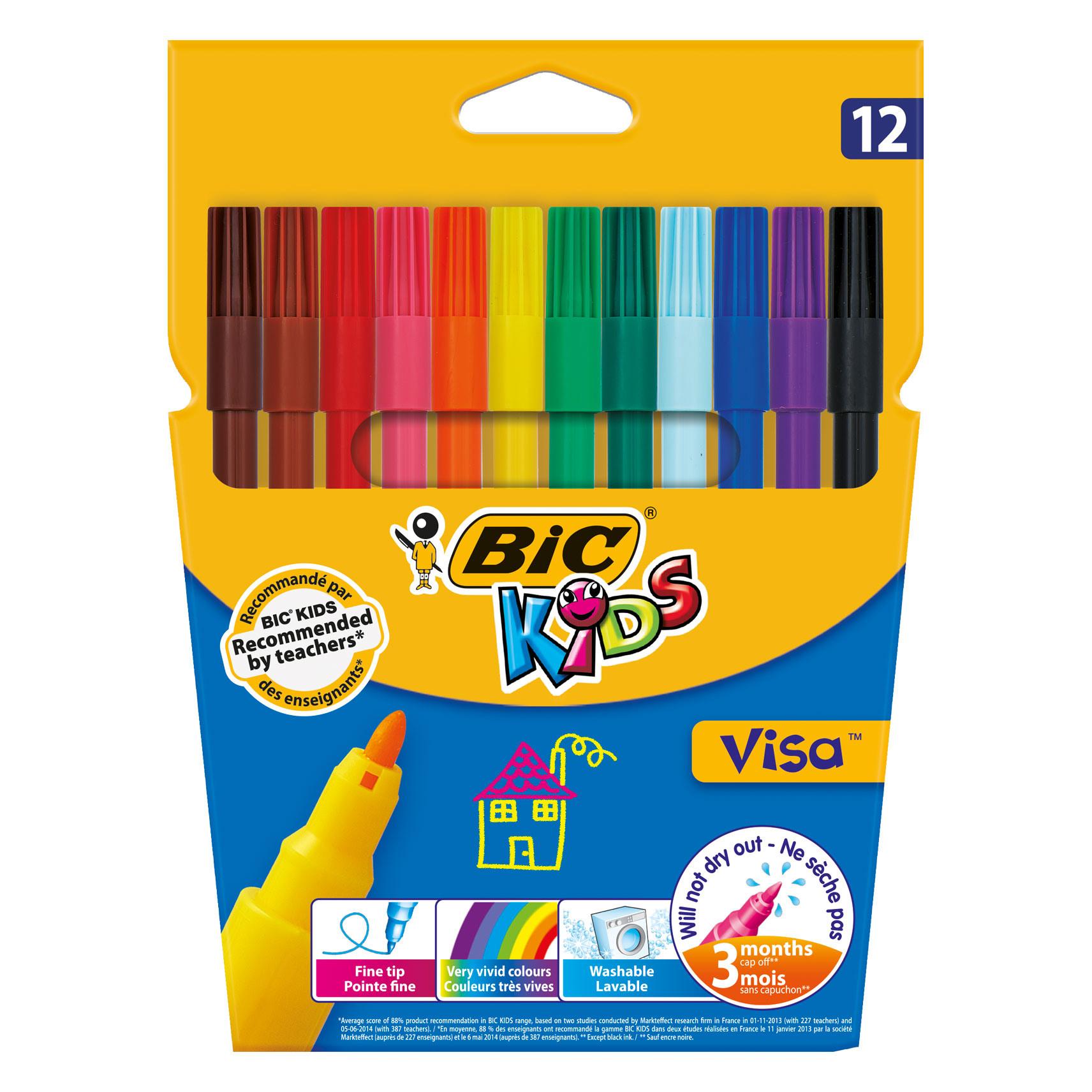
Bic, Malstifte, Kids Visa, 288st. (288x)Die BIC Kids Visa Filzstifte sind eine umfangreiche Sammlung von 288 hochwertigen Malstiften, die sich ideal für kreative Projekte und künstlerische Ausdrucksformen eignen. Mit einer feinen Spitze von 1,6 mm ermöglichen diese Marker präzise Linien und detaillierte Zeichnungen. Die Stifte sind in einer Vielzahl von lebendigen Farben erhältlich, die das kreative Potenzial von Kindern anregen und ihre Fantasie beflügeln. Hergestellt in Südafrika, sind diese Filzstifte in einem praktischen Kartonetui verpackt, das eine einfache Aufbewahrung und Organisation ermöglicht. Die Länge jedes Stifts beträgt 14,5 cm, was sie handlich und leicht zu bedienen macht. Die BIC Kids Visa Filzstifte sind nicht nur für den Einsatz in der Schule geeignet, sondern auch für Freizeitaktivitäten und Bastelprojekte zu Hause. Sie fördern die Kreativität und helfen Kindern, ihre künstlerischen Fähigkeiten zu entwickeln. Diese umfangreiche Auswahl an Farben und die hohe Qualität der Stifte machen sie zu einer ausgezeichneten Wahl für alle, die Freude am Zeichnen und Malen haben.98,06 €*Versand: 0,00 €Sichere Weiterleitung zum Anbieter
-
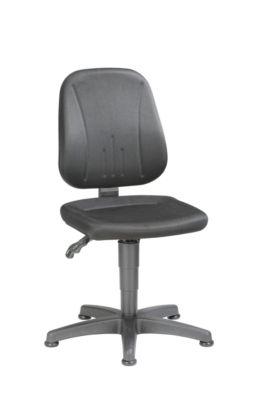
Arbeitsdrehstuhl Unitec, Stoffpolster, Gleiter, Visa schwarzDieser Arbeitsstuhl ist ein günstiges Einstiegsmodell für richtiges Sitzen in der Produktion. Die Rückenlehne ist im Sitzen höhenverstellbar, die Permanentkontakt-Rückenlehne folgt ohne Verzögerungen allen Oberkörperbewegungen. * Höhenverstellung mittels Gasfeder * Beständig gegen Schmutz, leichte Säuren und Laugen sowie gegen mechanische Einwirkungen. * Kunststoff-Fußkreuz mit abriebfesten Kunststoff-Bodengleitern * Sitzbreite: 430 mm * Sitztiefe: 410 mm * Rückenlehnenbreite: 440 * Rückenlehnenhöhe: 340 mm bzw. 380 mm * Sitzhöhenverstellung: 440 - 620 mm * GS-geprüft * DIN 68877 * 5 Jahre Garantie272,51 €*Versand: 5,89 €Sichere Weiterleitung zum Anbieter
-
Wie benutze ich das Snipping Tool?
Um das Snipping Tool zu verwenden, öffne zuerst das Programm auf deinem Computer. Klicke dann auf "Neu" und wähle den Bereich aus, den du erfassen möchtest. Du kannst zwischen verschiedenen Arten von Ausschnitten wählen, z.B. Freihand, Rechteck oder Fenster. Nachdem du den gewünschten Bereich ausgewählt hast, kannst du den Ausschnitt speichern, kopieren oder markieren. Du kannst das Snipping Tool auch verwenden, um Notizen oder Markierungen auf dem Bildschirmausschnitt hinzuzufügen. **
-
Wie funktioniert Snipping Tool Windows 10?
Das Snipping Tool ist ein integriertes Programm in Windows 10, mit dem Benutzer Screenshots erstellen können. Um das Snipping Tool zu verwenden, öffnen Sie es entweder über die Suche in der Taskleiste oder über das Startmenü. Wählen Sie dann die Art des Screenshots aus, den Sie erstellen möchten (Vollbild, rechteckiger Ausschnitt, freie Form oder Fenster). Klicken Sie auf "Neu" und ziehen Sie den Cursor über den Bereich, den Sie erfassen möchten. Anschließend können Sie den Screenshot speichern, kopieren oder bearbeiten. **
-
Was ist das Snipping Tool 3?
Das Snipping Tool 3 ist ein Bildschirmaufnahmeprogramm, das es Benutzern ermöglicht, Screenshots von ihrem Computerbildschirm zu erstellen. Es bietet verschiedene Aufnahmemodi wie Rechteck, Freiform, Fenster oder Vollbild. Mit dem Snipping Tool 3 können Benutzer ihre Screenshots bearbeiten, markieren und speichern, um sie später zu verwenden. Es ist ein nützliches Werkzeug für Präsentationen, Tutorials oder einfach nur zum Teilen von Bildschirminhalten. **
-
Wie finde ich das Snipping Tool?
Das Snipping Tool ist eine integrierte Anwendung in Windows-Betriebssystemen, die es Benutzern ermöglicht, Screenshots zu erstellen. Um das Snipping Tool zu finden, können Sie einfach die Windows-Suche verwenden und nach "Snipping Tool" suchen. Alternativ können Sie auch auf das Startmenü klicken, "Alle Apps" auswählen und nach dem Snipping Tool suchen. Eine weitere Möglichkeit besteht darin, die Tastenkombination "Windows-Taste + Shift + S" zu verwenden, um das Snipping Tool schnell zu öffnen. Wenn Sie das Snipping Tool häufig verwenden, können Sie es auch an die Taskleiste oder den Desktop anheften, um einen schnellen Zugriff zu haben. **
* Alle Preise verstehen sich inklusive der gesetzlichen Mehrwertsteuer und ggf. zuzüglich Versandkosten. Die Angebotsinformationen basieren auf den Angaben des jeweiligen Shops und werden über automatisierte Prozesse aktualisiert. Eine Aktualisierung in Echtzeit findet nicht statt, so dass es im Einzelfall zu Abweichungen kommen kann. ** Hinweis: Teile dieses Inhalts wurden von KI erstellt.